

Télécharger iTop Screen Recorder – Outil gratuit d'enregistrement d'écran et d'édition vidéo pour Windows
Vous cherchez un logiciel d'enregistrement d'écran fiable et facile à utiliser pour Windows ? iTop Screen Recorder est un outil puissant et gratuit conçu pour tous ceux qui souhaitent capturer des activités d'écran de haute qualité avec des fonctionnalités d'édition vidéo intégrées. Que vous enregistriez des réunions en ligne, créiez des vidéos tutorielles, diffusiez des sessions de jeu ou produisiez du contenu pour YouTube et les réseaux sociaux, iTop Screen Recorder offre des résultats de niveau professionnel sans courbe d'apprentissage abrupte. Avec la prise en charge de l'enregistrement 4K à 120 FPS, des modes de capture personnalisables et un éditeur intégré intelligent, ce logiciel se démarque comme l'une des meilleures options gratuites d'enregistreur d'écran disponibles. Téléchargez iTop Screen Recorder dès aujourd'hui et débloquez une capture d'écran fluide, un enregistrement audio et une édition rapide — le tout dans une application intuitive.
Pourquoi iTop Screen Recorder est un incontournable pour les utilisateurs Windows
Fonctionnalités avancées qui améliorent votre création de contenu
Au-delà de la capture d'écran basique, iTop Screen Recorder propose plusieurs fonctionnalités avancées qui le distinguent des concurrents. La fonction de téléprompteur à défilement automatique est un atout caché pour les créateurs de contenu et les éducateurs. Il suffit de taper votre script, et le texte défilera automatiquement pendant que vous parlez, vous aidant à réaliser des enregistrements fluides et sans erreur sans mémoriser les lignes. Cela est particulièrement utile pour les créateurs YouTube, les formateurs en ligne et les formateurs d'entreprise. Les options de personnalisation de la webcam sont également impressionnantes. Vous pouvez retourner, faire pivoter, redimensionner et repositionner votre flux webcam avec précision. Vous souhaitez flouter votre arrière-plan ou le remplacer par un décor virtuel ? L'application prend en charge la suppression et le remplacement de l'arrière-plan en temps réel — idéal pour préserver la confidentialité ou marquer vos vidéos. Ces outils se trouvent généralement dans des logiciels premium, mais iTop les propose gratuitement. Pour les joueurs et les streamers, la capacité d'enregistrer des jeux 2D et 3D à des fréquences d'images élevées (jusqu'à 120 FPS) garantit des captures de jeu fluides et sans saccades. Le logiciel gère efficacement les ressources système, minimisant les retards même pendant des sessions intensives. Vous pouvez également désactiver le suivi de la souris ou l'audio du haut-parleur si nécessaire, vous donnant un contrôle total sur ce qui apparaît dans votre enregistrement. L'intégration avec des plateformes populaires comme YouTube, Vimeo et les réseaux sociaux est fluide. Une fois votre vidéo éditée, vous pouvez la publier directement depuis l'application en quelques clics. Cela fait gagner du temps et simplifie le processus de distribution de contenu, faisant d'iTop Screen Recorder une solution complète pour les créateurs.Comment installer et utiliser iTop Screen Recorder sur Windows
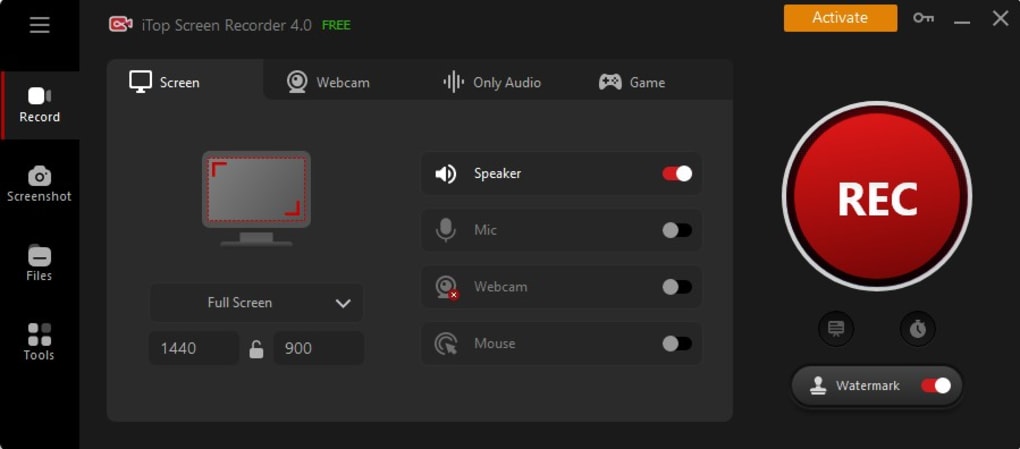
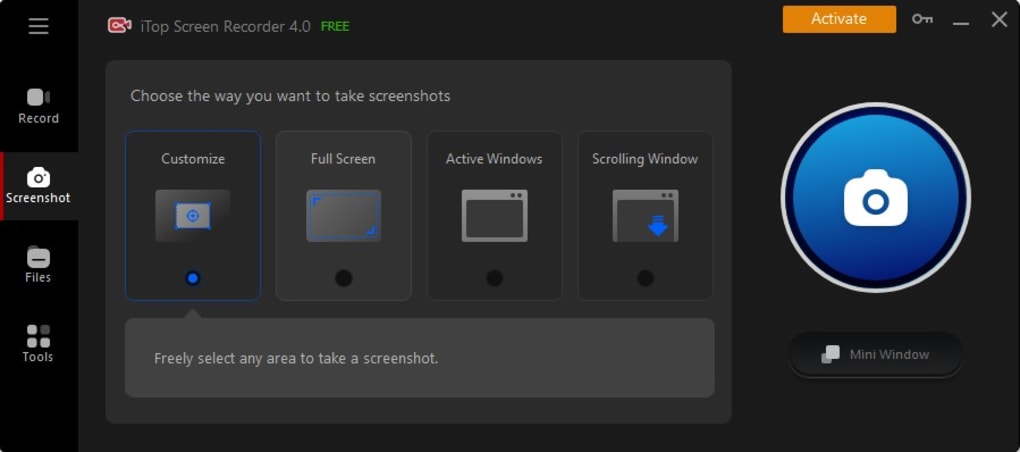
Commencer avec iTop Screen Recorder est simple. Tout d'abord, visitez le site officiel et téléchargez le programme d'installation pour Windows. L'application est compatible avec Windows 7 et versions ultérieures, y compris Windows 10 et Windows 11. Assurez-vous que votre système répond aux exigences minimales : un processeur de 1 GHz, 2 Go de RAM et au moins 1 Go d'espace disque libre. Une résolution d'écran de 1024×768 ou supérieure est recommandée pour des performances optimales. Après le téléchargement, exécutez le programme d'installation et suivez les invites à l'écran. Le processus d'installation est rapide et installe le logiciel sans encombrer votre système. Une fois installé, lancez l'application pour accéder à une interface propre et intuitive. L'écran principal présente trois modes d'enregistrement principaux : Écran, Audio et Jeu. Choisissez celui qui correspond à vos besoins. Avant de commencer un enregistrement, personnalisez vos paramètres. Vous pouvez activer ou désactiver l'entrée du microphone, l'audio du système, la webcam et le suivi du curseur de la souris. Pour les utilisateurs avancés, accédez au menu des paramètres pour ajuster les codecs vidéo (H.264, H.265), les fréquences d'images, la résolution (jusqu'à 4K) et la qualité audio. Ces options garantissent que vos enregistrements répondent aux normes de sortie souhaitées. Pour commencer l'enregistrement, cliquez sur le bouton rouge d'enregistrement. Vous pouvez choisir de capturer tout l'écran, une fenêtre spécifique ou une zone personnalisée en faisant glisser la boîte de sélection. L'enregistrement démarre instantanément, et une petite superposition affiche le statut et le compte à rebours. Une fois terminé, cliquez sur le bouton d'arrêt. La vidéo est automatiquement enregistrée dans le dossier désigné, et vous pouvez immédiatement l'ouvrir dans l'éditeur intégré pour la couper, ajouter des effets ou l'exporter.Conseils pro pour des performances optimales
Pour obtenir les meilleurs résultats, fermez les applications inutiles en arrière-plan avant d'enregistrer afin de libérer des ressources système. Utilisez un microphone filaire pour un audio plus clair, et envisagez d'enregistrer en 1080p ou 4K selon votre usage prévu. Pour les enregistrements longs, utilisez la version Pro pour supprimer la limite de deux minutes. De plus, mettez régulièrement à jour le logiciel pour bénéficier des corrections de bugs, des améliorations de performances et des nouvelles fonctionnalités.Compatibilité et exigences système
iTop Screen Recorder est exclusivement conçu pour les systèmes d'exploitation Windows. Il prend en charge Windows 7, 8, 10 et 11, le rendant accessible à un large éventail d'utilisateurs. Le logiciel est optimisé pour les systèmes 32 bits et 64 bits et fonctionne efficacement sur du matériel moderne. Bien qu'il ne soit pas disponible pour Mac, Android ou iOS, les utilisateurs Windows le trouveront fiable et léger. Les exigences système minimales sont modestes, assurant la compatibilité avec la plupart des PC. Cependant, pour l'enregistrement 4K ou les jeux à haute fréquence d'images, un GPU plus puissant et au moins 4 Go de RAM sont recommandés. L'application utilise l'accélération matérielle lorsqu'elle est disponible, réduisant la charge du CPU et améliorant la stabilité de l'enregistrement. Le logiciel s'intègre bien avec les autres applications Windows. Il apparaît dans le menu Quick Launcher, permettant un accès en un clic aux sources d'enregistrement fréquemment utilisées comme les navigateurs web, les outils de visioconférence et les plateformes de streaming. Cette intégration fluide améliore l'efficacité du flux de travail.Avantages et inconvénients d'iTop Screen Recorder
- Avantages :
- Version gratuite disponible avec les outils d'enregistrement et d'édition essentiels
- Prise en charge de l'enregistrement 4K à 120 FPS
- Éditeur vidéo intégré avec fonctions de découpage, d'ajustement de vitesse, de texte et de filigrane
- Superposition de webcam en temps réel et personnalisation de l'arrière-plan
- Changeur de voix alimenté par l'IA et outils de réduction du bruit
- Téléversement direct vers YouTube, Vimeo et les réseaux sociaux
- Léger et rapide avec un impact système minimal
- Téléprompteur à défilement automatique pour une diffusion vidéo fluide
- Inconvénients :
- La version gratuite limite les enregistrements à 2 minutes
- Non disponible pour Mac, iOS ou Android
- Les fonctionnalités avancées nécessitent une licence Pro
- Lag occasionnel sur du matériel ancien ou bas de gamme
- Personnalisation limitée dans la version gratuite







